Pedidos Médicos
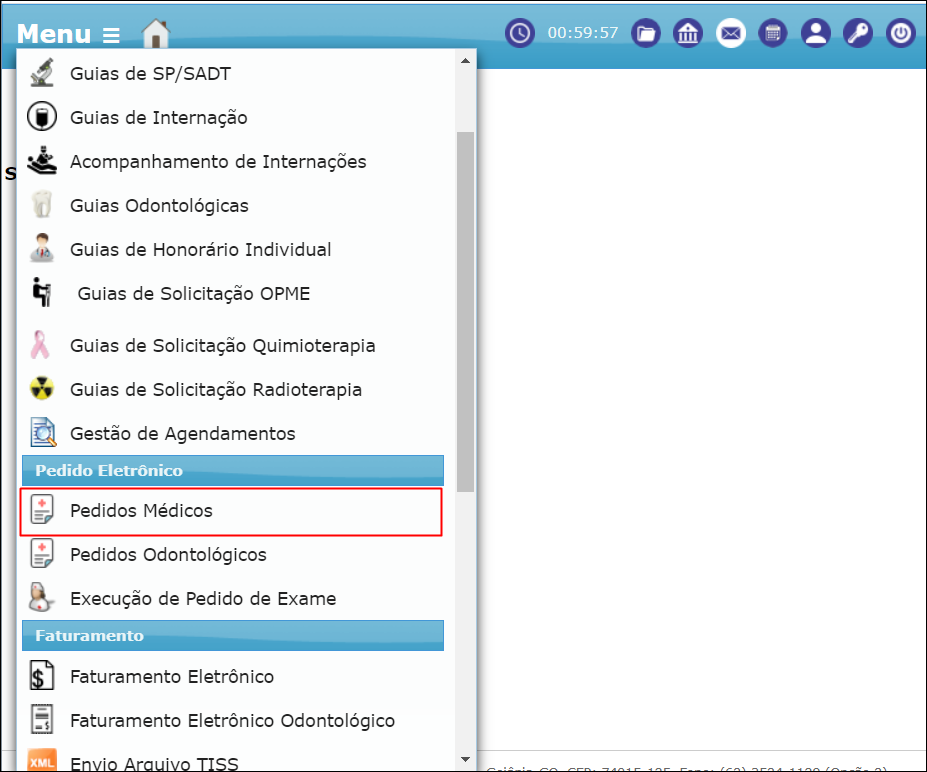
Para realizar a gestão de pedidos médicos, localize o Menu no canto superior esquerdo da tela e clique nele, em seguida clique no item Pedidos Médicos.
Em seguida, a janela abaixo será aberta:
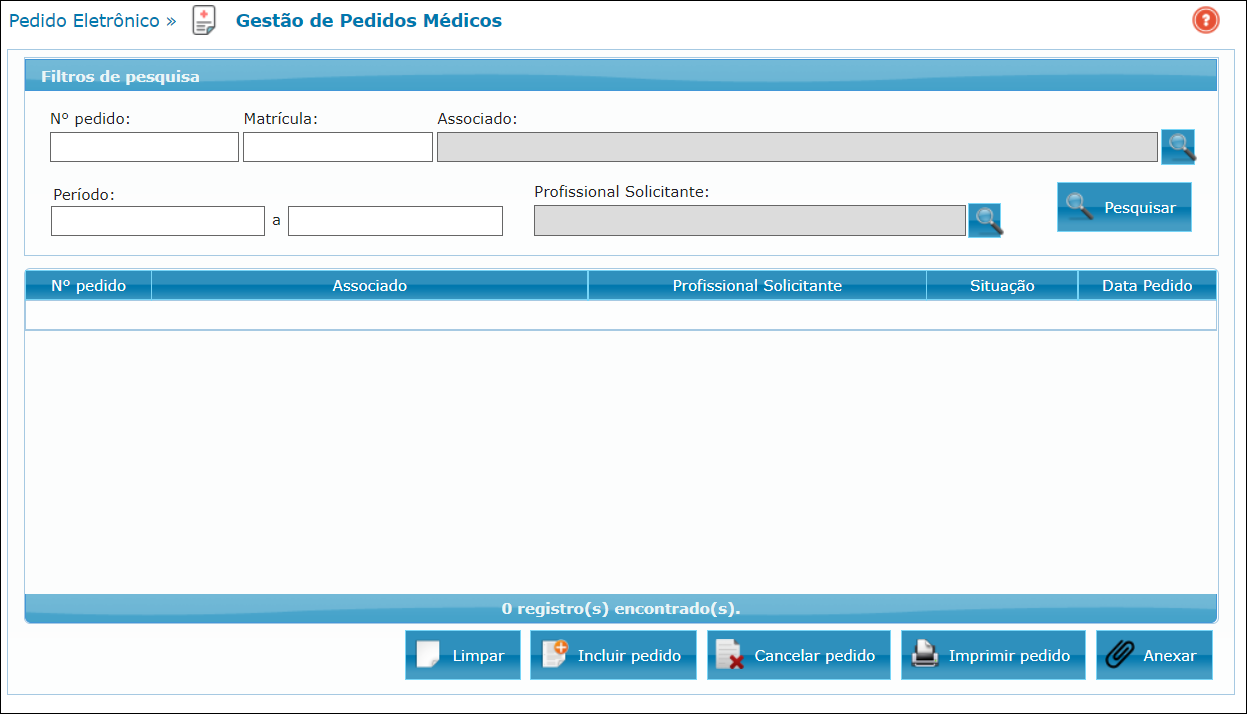
Nela, o operador poderá informar o código do pedido, beneficiário, intervalo de inclusão ou prestador solicitante para realizar sua pesquisa. Após clicar no botão Pesquisar, os resultados encontrados de acordo com os filtros de pesquisa definidos serão listados na tabela. Para excluir ou imprimir um pedido, primeiramente o operador deverá selecionar o registro desejado na tabela e em seguida clicar no botão respectivo a ação que deseja executar.
FILTROS DE PESQUISA

Campos para filtrar e categorizar as buscas referentes. O preenchimento/escolha não é obrigatório para nenhum campo.
1)
Código do pedido - filtro para definição do código do pedido a ser pesquisado.
2) 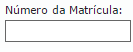
Número da matrícula - campo para a definição do número da matrícula do beneficiário do pedido a ser pesquisado.
3) 
Nome do beneficiário - campo desabilitado. É automaticamente preenchido ao escolher um registro na tela de pesquisa de beneficiários ou quando um número de matrícula válido é informado.
4) 
Data de inclusão - campos para definição do intervalo de datas de inclusão do pedido a ser pesquisado.
5) 
Profissional solicitante - filtro para definição do profissional solicitante do pedido a ser pesquisado.
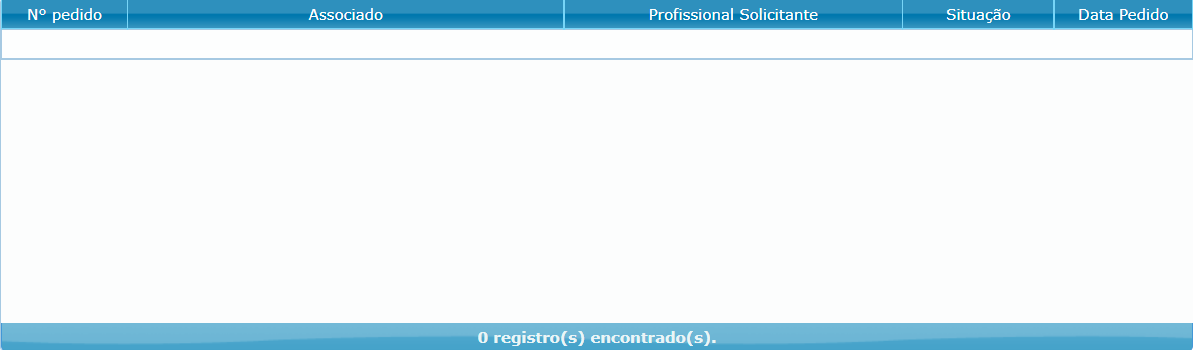
Tabela de gestão de pedidos Médicos - lista os resultados encontrados de acordo com os filtros de pesquisa definidos. A listagem é feita por código, beneficiário, profissional solicitante e data do pedido.
VÍDEO: Prestadores Não Conveniados
VÍDEO: Prestadores Conveniados
BOTÕES:
|
|
Pesquisar Beneficiário/Prestador Solicitante Ao clicar no botão "Pesquisar Beneficiário" ou "Pesquisar Prestador Solicitante", a respectiva tela de pesquisa é aberta. Ao pesquisar por beneficiário é possível pesquisar por nome, matrícula ou CPF do mesmo. Ao pesquisar por prestador é possível pesquisar por nome, CPF, matrícula ou número do conselho do mesmo. Após encontrar o beneficiário/prestador desejado, dê um duplo clique na respectiva linha para selecioná-lo, em seguida a tela de pesquisa será fechada. |
|
|
Calendário Ao clicar no botão "Calendário" é possível informar a data desejada. Para escolher uma data, selecione o ano, mês e dia desejado. |
|
|
Pesquisar Pedidos Ao clicar no botão "Pesquisar Pedidos", é realizada uma busca de acordo com os filtros de pesquisa definidos pelo operador. Os resultados encontrados são exibidos na tabela. |
|
|
Limpar Ao clicar no botão "Limpar", todos os campos preenchidos são apagados e não é pedido confirmação para isso. |
|
|
Incluir Pedido Ao clicar no botão "Incluir Pedido", será aberta a página Emissão de Pedido Médico onde um novo pedido poderá ser incluído. |
|
|
Cancelar Pedido Ao clicar no botão "Cancelar Pedido", se houver um registro selecionado na tabela, o mesmo será Cancelado após confirmação do operador. |
|
|
Imprimir Pedido Ao clicar no botão "Imprimir Pedido", surgirá uma mensagem na tela informando que o arquivo foi gerado com sucesso. Caso o operador clique no botão 'Abrir/Baixar', o pedido será exibido em outra aba, onde o operador poderá imprimir ou realizar o download do mesmo. |
|
|
Anexar Ao clicar no botão "Anexar", surgirá uma tela para que o usuário possa anexar arquivos ao pedido. |








Created with the Personal Edition of HelpNDoc: iPhone web sites made easy