Emissão de Pedido Médico
Para incluir um novo pedido médico, o operador deverá acessar a tela de Gestão de Pedidos Médicos e logo em seguida clicar no botão Incluir Pedido conforme destacado abaixo:

Ao clicar no botão, a seguinte página será aberta:
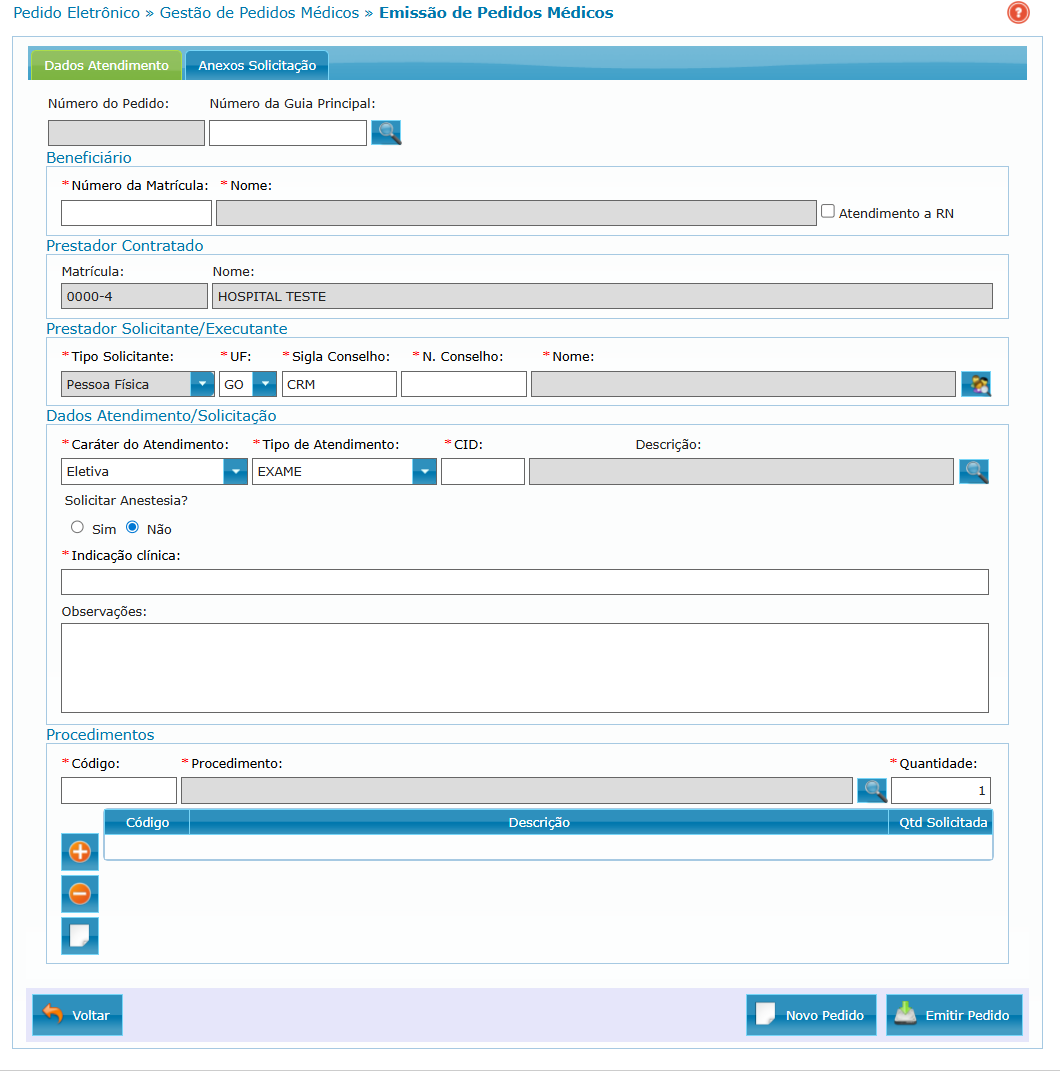
Nela, os dados do prestador contratado são carregados automaticamente. O operador deverá informar dados como número da guia principal (se necessário), beneficiário, prestador solicitante/executante, dados do atendimento/solicitação, procedimentos e observações, caso necessário.
Na aba Anexos Solicitação, o operador pode anexar arquivos a guia, se for preciso. Após informar todos os dados obrigatórios, o operador poderá clicar no botão Emitir Guia. Caso seja necessário, o sistema poderá solicitar a validação de elegibilidade do beneficiário. Realize a validação para que possível prosseguir com a emissão da guia.
Caso a guia seja autorizada imediatamente, surgirá uma mensagem na tela informando que o arquivo foi gerado com sucesso, ao clicar em Abrir/Baixar, a guia será exibida em outra aba, onde o operador poderá imprimir ou realizar o download da mesma. Caso a guia não seja autorizada imediatamente, ela poderá ser impressa quando estiver aprovada através do painel de guias.
SEQUÊNCIA ESPERADA
ABA: Dados Atendimento
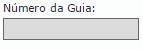
Número da guia - campo desabilitado para preenchimento e edição. É automaticamente preenchido quando a guia é emitida.
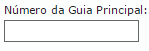
Número da guia principal - campo para definição do número da guia principal.
Beneficiário
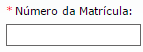
Número da Matrícula - campo de preenchimento do número da matrícula do beneficiário. É composto pelo número da matrícula funcional, que está no contracheque do funcionário da prefeitura, mais o número do contrato (2 dígitos), mais número sequencial de dois dígitos sendo '00' para o titular ou a partir de '01' para os dependentes/agregados. Caso o operador informe apenas o número da matrícula funcional e apertar a tecla ENTER, o sistema abrirá uma tela com a matrícula completa e o nome dos beneficiários do grupo familiar vinculado a matrícula funcional informada e o operador escolhe o beneficiário a ser atendido. O preenchimento do campo é obrigatório.
Após informar o beneficiário, o sistema poderá solicitar a validação de elegibilidade do beneficiário. Realize a validação para que possível prosseguir com o atendimento.

Nome do beneficiário - campo do nome do beneficiário é automaticamente preenchido ao escolher um registro na tela de pesquisa de beneficiários ou ao digitar o número da matrícula do mesmo no campo Número da Matrícula.

Atendimento a RN - filtro para definir se o atendimento vai ser realizado em um recém-nascido, se sim, o campo deve ser marcado.
Prestador Contratado
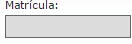
Matrícula do prestador contratado - campo para definição da matrícula do prestador contratado. É automaticamente preenchido com a matrícula do prestador logado no portal.

Nome do prestador contratado - campo para definição do nome do prestador contratado. É automaticamente preenchido com o nome do prestador logado no portal.
Prestador Solicitante/Executante

UF - definição da unidade federativa referente do prestador solicitante/executante. Somente uma opção pode ser escolhida. Este campo é obrigatório
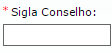
Sigla do conselho - campo para definição da sigla do conselho do prestador solicitante/executante. Este campo é obrigatório
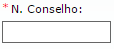
Número do conselho - campo para definição do número do conselho do prestador solicitante/executante. Este campo é obrigatório. E é neste campo que é feito o Cadastro de Prestadores Não Conveniados.

Nome do prestador solicitante - campo desabilitado. O campo é preenchido automaticamente após o Nº do conselho ser informado ou quando um profissional é selecionado na tela de Pesquisa de Prestadores. Este campo é obrigatório.
Dados Atendimento/Solicitação
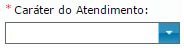
Caráter do atendimento - campo para definição do caráter do atendimento da guia. Somente uma opção pode ser escolhida. Este campo é obrigatório.
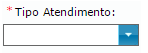
Tipo de atendimento - campo para definição do tipo de atendimento da guia, campo desabilitado, sempre será EXAME.

CID - campo para definição do código CID referente ao atendimento. Este campo é obrigatório.
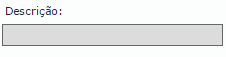
Descrição - campo para definição da descrição da CID referente ao atendimento. É automaticamente preenchido ao escolher um registro da tela de pesquisa de CIDs ou digitar um código CID válido.
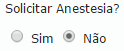
Solicitar anestesia - filtro para definir se o prestador solicitante fará solicitação para uso de anestesia. Se a opção 'Não' estiver marcada, ele não solicitará. Somente uma das opções pode ser selecionada.

Indicação clínica - campo para definição da indicação clínica da guia referente. Este campo é obrigatório.

Observações - campo para definição de observações referentes ao atendimento.
Procedimentos
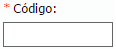
Código - campo para definição do código do procedimento. Este campo é obrigatório.

Procedimento – campo desabilitado para definição do procedimento. É automaticamente preenchido ao escolher um registro da tela de pesquisa de procedimentos ou ao digitar o código do procedimento no campo Código.
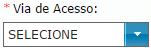
Via de acesso - Este campo é exibido e é obrigatório apenas quando o procedimento informado for do tipo "cirúrgico".
Somente uma opção pode ser escolhida.

Quantidade solicitada - campo para definição da quantidade solicitada referente ao procedimento.
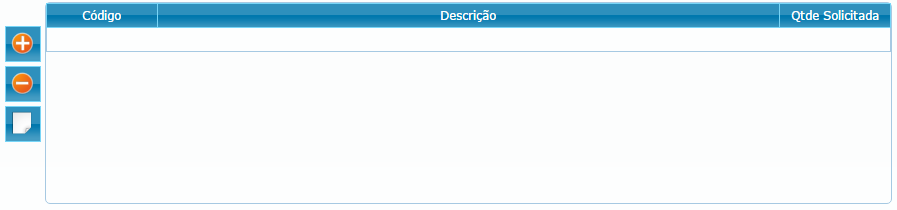
Tabela de gestão de procedimentos - lista os procedimentos adicionados a tabela. A listagem é feita por: código, descrição e quantidade solicitada.
VÍDEO: Prestadores Não Conveniados
VÍDEO: Prestadores Conveniados
BOTÕES:
|
|
Pesquisar Beneficiário/Prestador Solicitante Ao clicar no botão "Pesquisar Beneficiário" ou "Pesquisar Prestador Solicitante", a respectiva tela de pesquisa é aberta. Ao pesquisar por beneficiário é possível pesquisar por nome, matrícula ou CPF do mesmo. Ao pesquisar por prestador é possível pesquisar por nome, CPF, matrícula ou número do conselho do mesmo. Após encontrar o beneficiário/prestador desejado, dê um duplo clique na respectiva linha para selecioná-lo, em seguida a tela de pesquisa será fechada. |
|
|
Pesquisar Procedimento Ao clicar no botão "Pesquisar Procedimento", a respectiva tela de pesquisa é aberta. Nela, é possível buscar por código ou descrição do procedimento. O operador deverá informar o associado antes de realizar a pesquisa de procedimentos. Após encontrar o procedimento desejado, dê um duplo clique na respectiva linha para selecioná-lo, em seguida a tela de pesquisa será fechada. |
|
|
Adicionar Ao clicar no botão "Adicionar", se pelo menos os campos 'Código', 'Procedimento' e 'Quantidade' estiverem preenchidos, o procedimento informado será adicionado na lista de procedimentos. |
|
|
Remover Ao clicar no botão "Remover", se houver um procedimento selecionado na lista, o mesmo será removido após confirmação do operador. |
|
|
Limpar Prestador/CID/Procedimento Ao clicar no botão "Limpar", se o mesmo for vinculado aos campos de Beneficiário os mesmos serão limpos. Caso o botão seja vinculado aos campos de 'Prestador Solicitante' os mesmos serão limpos. Caso o botão seja vinculado aos campos da tabela do painel 'Procedimentos', os respectivos campos serão limpos. |
|
|
Voltar Ao clicar no botão "Voltar", o operador retorna a página de Gestão de Pedidos Médicos. |
|
|
Novo Pedido Ao clicar no botão "Novo Pedido", todos os campos preenchidos são apagados e não é pedido confirmação para isso. |
|
|
Emitir Pedido Ao clicar no botão "Emitir Pedido", caso algum campo obrigatório não tenha sido preenchido ou contenha uma informação inválida, uma mensagem será exibida informando quais campos devem ser informados ou corrigidos. Se não houver nenhum erro, o pedido será emitida e imediatamente surgirá uma mensagem na tela informando que o arquivo foi gerado com sucesso. Caso o operador clique no botão 'Abrir/Baixar', o pedido será exibido em outra aba, onde ele poderá imprimir ou realizar o download da mesma. |
|
|
Imprimir Este botão será visível ao operador após o pedido ter sido emitido. Ao clicar no botão "Imprimir" surgirá uma mensagem na tela informando que o arquivo foi gerado com sucesso. Caso o operador clique no botão 'Abrir/Baixar', o pedido será exibida em outra aba, onde ele poderá imprimir ou realizar o download da mesma. |




Created with the Personal Edition of HelpNDoc: Write eBooks for the Kindle